Av Nyttosidor.se · Innehåll uppdaterat
Vad kan du använda kontaktkort till?
Ett kontaktkort passar på ett visitkort eller i en presentation när mottagaren ska spara dina kontaktuppgifter. Det innehåller uppgifterna direkt; mottagaren behöver därför inte en webbsida för att avläsa dem.
Mer om användning och format
Ange namn och de kontaktuppgifter du vill dela. Taggverket skapar en vCard 3.0 som innehåller uppgifterna direkt i QR-koden.
Kontaktkortet kan även skrivas till NFC som en MIME-post. Om kortet ska fungera brett med ett enkelt tryck är en länk till en befintlig kontaktsida ofta ett bättre val.
Så gör du, steg för steg
Fyll i namn och endast de kontaktuppgifter du vill göra tillgängliga för den som får koden.
Granska telefonnummer, mejladress och hemsida. Använd gärna internationellt telefonformat för kontakter utomlands.
Håll kortet kort. Fler fält ger mer data, tätare QR-rutor och större behov av utskriftsyta.
Skanna med mottagarens telefon och kontrollera förhandsvisningen före kontaktimport. Testa att namn och fält hamnar rätt.
Välj rätt format och arbetssätt
vCard direkt i koden
Bra för en liten mängd stabila kontaktuppgifter. Ändrade uppgifter kräver en ny tryckt kod. Telefonen avgör hur importen visas.
Länk till en kontaktsida
Bra när uppgifter ändras eller ett långt kort ska delas. Ändra informationen på sidan utan att byta länken i koden. Mottagaren behöver åtkomst till sidan.
Kontaktkort på NFC
Androids webbskrivare kan skriva en text/vcard-post om den ryms. Automatisk visning på iPhone är inte garanterad. iPhone-flödet här stöder URL och text; välj en kontaktsidelänk där.
Ett fiktivt digitalt visitkort
- Namn
- Exempelpersonen
- Företag
- Exempelverkstaden
- E-post
- kontakt@example.org
- Hemsida
- https://example.org
Demot visar vCard 3.0 med fiktiva uppgifter. Spara inte kortet som en verklig kontakt; byt till dina uppgifter när du skapar ditt eget.
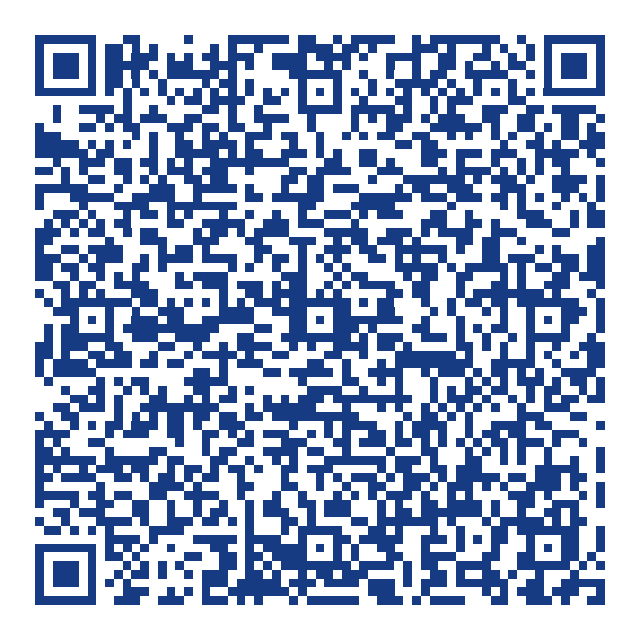
Exemplet visar arbetsflödet och är inget kundreferensfall. Fysiska prov med taggar, telefoner och utskrifter redovisas först när de genomförts.
Vanliga problem och lösningar
Telefonen visar vCard som text
Använd en läsare som stöder kontaktimport eller dela en webblänk till kontaktsidan i stället.
Kortet blir svårt att skanna på ett litet visitkort
Ta bort onödiga fält eller använd en kort webblänk. Gör en provutskrift i faktisk storlek.
Kontrollera före användning
- Endast avsedda kontaktuppgifter delas.
- Förhandsvisning av import granskad.
- Tryckt visitkort provskannat.
Kontaktimport och automatisk visning beror på mottagarens telefon. NFC-kontaktdata visas inte automatiskt på alla iPhones.
Vanliga frågor
Kan jag ändra uppgifterna senare?
En statisk kod innehåller de uppgifter du angav. Skapa en ny kod när uppgifterna ändras. En NFC-tagg kan skrivas om om den inte är låst.
Uppdateras en redan sparad kontakt automatiskt?
Nej. En ny QR-kod uppdaterar inte mottagarens adressbok utan en ny import eller manuell ändring.
Skapar tjänsten en publicerad kontaktsida?
Nej. En sådan sida behöver redan finnas på en adress som mottagaren kan öppna.
Källor och metod
Instruktionerna beskriver Taggverkets funktioner och stöds av dokumentationen nedan. Telefoner, appar och utskriftsmiljöer kan ge olika resultat.