Av Nyttosidor.se · Innehåll uppdaterat
Vad kan du använda wi-fi-kod till?
En Wi-Fi-skylt är användbar i gästrum, föreningslokaler och receptioner. Gästen skannar nätverksuppgifterna direkt. Skylten ger inte tillgång till internet om nätverket är avstängt eller kräver separat inloggning.
Mer om användning och format
Ange exakt nätverksnamn, säkerhetstyp och lösenord. QR-koden innehåller uppgifterna direkt, så mottagaren behöver inte besöka en webbsida för att läsa dem.
Välj PDF för en skylt i gästrummet eller PNG för att lägga koden i en egen layout. Öppna nätverk kräver inget lösenord. WPA3 och företagsnätverk med separat användarinloggning ingår inte.
Så gör du, steg för steg
Hämta nätverksnamnet från routerns inställningar eller din anslutna enhet. Använd namnet på gästnätverket, inte routerns modellnamn.
Välj den säkerhetstyp nätverket faktiskt använder. WPA/WPA2, WEP och öppet nätverk finns i detta verktyg; byt inte routerns säkerhet för att få en kod att fungera.
Skriv lösenordet exakt. Markera Dolt nätverk bara om SSID inte annonseras av routern.
Skanna med en annan telefon och kontrollera att den ansluter till avsett nätverk innan skylten sätts upp.
Välj rätt format och arbetssätt
Gästnätverk
Ett separat gästnätverk kan begränsa vilka lokala enheter besökaren når. Den inställningen görs i routern; QR-koden ändrar inte nätverkets behörigheter.
Skylt eller bild
PDF passar för en fristående skylt. PNG passar i en egen informationsbladslayout. Lösenordet finns i båda filernas kod och kan avläsas.
Specialtecken och dolda nätverk
Verktyget kodar specialtecken enligt det använda Wi-Fi-formatet. Telefonernas stöd varierar ändå, särskilt för dolda nätverk; prova med dina gästers enheter.
Ett fiktivt gästnätverk
- SSID
- Exempel-Gast
- Säkerhet
- WPA/WPA2
- Lösenord
- byt-mig-1234
- Dolt
- Nej
Koden innehåller dessa demouppgifter. Den ansluter inte till ett verkligt nätverk och lösenordet är inte en rekommendation för ditt nätverk.
Hämta Wi-Fi-demonstration (PDF)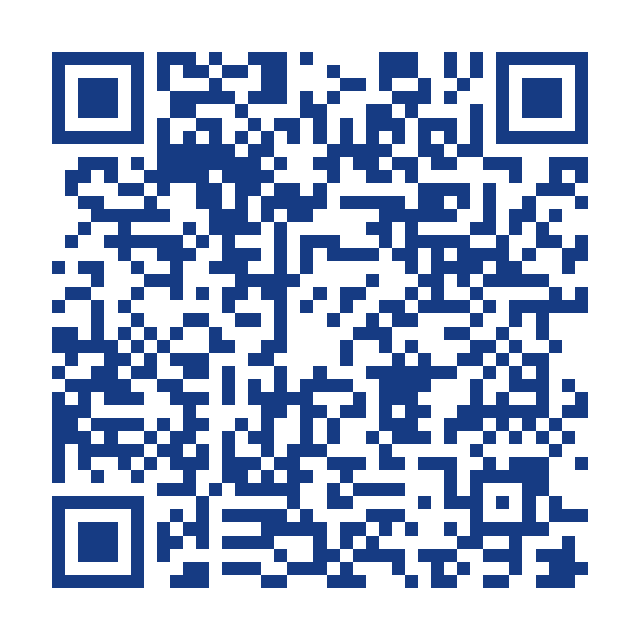
Exemplet visar arbetsflödet och är inget kundreferensfall. Fysiska prov med taggar, telefoner och utskrifter redovisas först när de genomförts.
Vanliga problem och lösningar
Telefonen visar nätverket men kan inte ansluta
Jämför lösenord och säkerhetstyp med routern. Kontrollera räckvidd, att gästnätverket är aktivt och att telefonen kan ansluta manuellt.
Telefonen visar bara en textsträng
Prova telefonens inbyggda kamera eller Wi-Fi-inställningar. Alla QR-läsare tolkar inte Wi-Fi-formatet.
Kontrollera före användning
- Uppgifterna gäller ett nätverk som du får dela.
- Anslutning provad från en annan telefon.
- Ny skylt skapad efter byte av namn eller lösenord.
Lösenordet går att läsa ur koden. Använd ett gästnätverk och byt skylten när nätverksuppgifterna ändras. NFC-anslutning till Wi-Fi ingår inte.
Vanliga frågor
Fungerar koden på alla telefoner?
Många telefonkameror känner igen Wi-Fi-koder, men stödet varierar. Testa med de telefoner dina gäster använder.
Laddas lösenordet upp?
Nej. Kodgenereringen sker i din webbläsare.
Var hittar jag säkerhetstypen?
I routerns nätverksinställningar. En klisteretikett kan visa ursprungliga uppgifter som ändrats senare.
Kan koden logga in i ett hotellnätverk med webbinloggning?
Nej. Den kodar nätverksuppgifter; en portal, användarinloggning eller acceptans i webbläsaren återstår.
Källor och metod
Instruktionerna beskriver Taggverkets funktioner och stöds av dokumentationen nedan. Telefoner, appar och utskriftsmiljöer kan ge olika resultat.