Av Nyttosidor.se · Innehåll uppdaterat
Vad kan du använda kalenderhändelse till?
Passar för att dela en enskild träff med namn, tid och plats. Mottagaren behöver en kalenderapp som kan importera data. QR-läsning och kalenderimport är två olika steg.
Mer om användning och format
Ange händelsens namn, starttid, sluttid och plats. Verktyget skapar iCalendar-data och låter dig också ladda ned en .ics-fil.
Tiderna tolkas i den aktuella enhetens tidszon och lagras som UTC i kalenderfilen. Kontrollera därför tidszonen innan du skapar en händelse för en annan ort.
Så gör du, steg för steg
Ange händelsens namn, plats samt start- och sluttid. Sluttiden måste vara senare än starttiden.
Kontrollera enhetens tidszon. Formulärets tider tolkas i den zonen och skrivs som UTC i kalenderfilen.
Ladda ned ICS-filen eller skanna QR-koden. Prova import i den kalenderapp mottagaren använder.
Granska datum, tider och plats i kalenderns förhandsvisning. För en bred publik kan en publicerad ICS-fil med en webblänk vara enklare.
Välj rätt format och arbetssätt
Kalenderdata direkt i QR
Kan avläsas utan att hämta filen från en server, men alla kameror erbjuder inte kalenderimport. En lång platsbeskrivning gör koden tätare.
ICS-fil
Kan skickas som fil och öppnas av en kompatibel kalenderapp. Taggverket laddar ned den till din enhet; den publiceras inte automatiskt på webben.
Länk till publicerad fil
Du behöver själv lägga filen på en åtkomlig webbadress och skapa en webblänkskod. En importerad händelse är inte automatiskt en prenumeration på framtida ändringar.
En fiktiv verkstadsträff
- Namn
- Öppen verkstad – demo
- Datum
- 12 juni 2030
- Tid
- 18:00–20:00 i enhetens lokala tidszon
- Plats
- Exempellokalen
Exemplet illustrerar en enskild händelse. Kontrollera att mottagarens kalender visar rätt lokal tid; det finns ingen verklig bokning eller inbjudan.
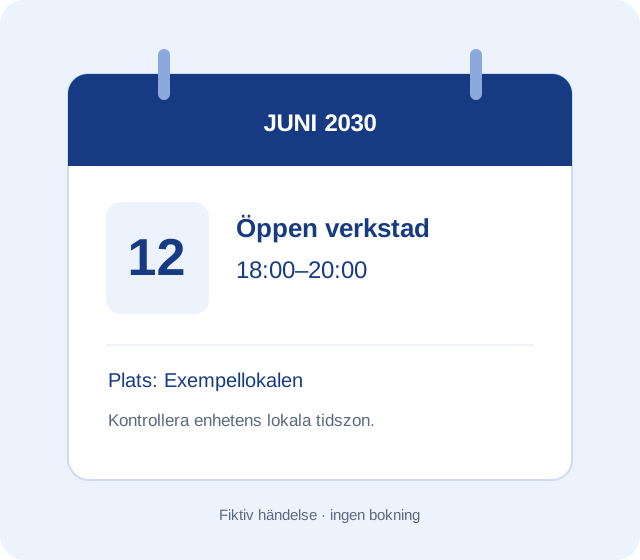
Exemplet visar arbetsflödet och är inget kundreferensfall. Fysiska prov med taggar, telefoner och utskrifter redovisas först när de genomförts.
Vanliga problem och lösningar
Tiden visas en timme fel
Kontrollera tidszon och sommartid på enheten där filen skapades och i kalendern där den importeras. Skapa en ny fil med rätt inställningar.
Kameran visar text i stället för en kalenderhändelse
Ladda ned och öppna ICS-filen i kalenderappen eller dela en länk till en publicerad fil.
Kontrollera före användning
- Datum och enhetens tidszon granskade.
- ICS-import provad i avsedd kalender.
- Ändringar kommuniceras separat till dem som redan importerat händelsen.
Alla telefonkameror kan inte importera kalenderdata ur QR. En länk till en publicerad kalenderfil kan ge bredare stöd.
Vanliga frågor
Kan en NFC-tagg innehålla händelsen?
Ja, som text/calendar om innehållet ryms. Automatisk import varierar mellan telefoner.
Uppdateras mottagarens kalender om jag ändrar formuläret?
Nej. Verktyget skickar ingen uppdatering till redan importerade händelser.
Kan jag skapa återkommande möten?
Den här funktionen skapar en enskild händelse. Återkommande möten hanteras i din kalenderapp.
Källor och metod
Instruktionerna beskriver Taggverkets funktioner och stöds av dokumentationen nedan. Telefoner, appar och utskriftsmiljöer kan ge olika resultat.